Diferença Entre HD e SSD para Notebook: Você Sabe Quais São?
Você vai ver como a velocidade muda seu dia a dia e como o SSD acelera a inicialização e o carregamento de programas. Explico também o impacto na bateria, no calor e na durabilidade, e comparo ruído, tempo de boot e custo por GB. No final você saberá quando vale a pena trocar o HD pelo SSD e se deve fazer a troca sozinho ou chamar assistência técnica.
Principais Conclusões
- SSD deixa seu notebook muito mais rápido
- HD oferece mais espaço por menos custo
- SSD resiste melhor a choques e não faz ruído
- SSD consome menos energia e ajuda a bateria
- Escolha SSD para desempenho e HD para armazenamento barato
Como a diferença entre HD e SSD muda o desempenho do seu notebook
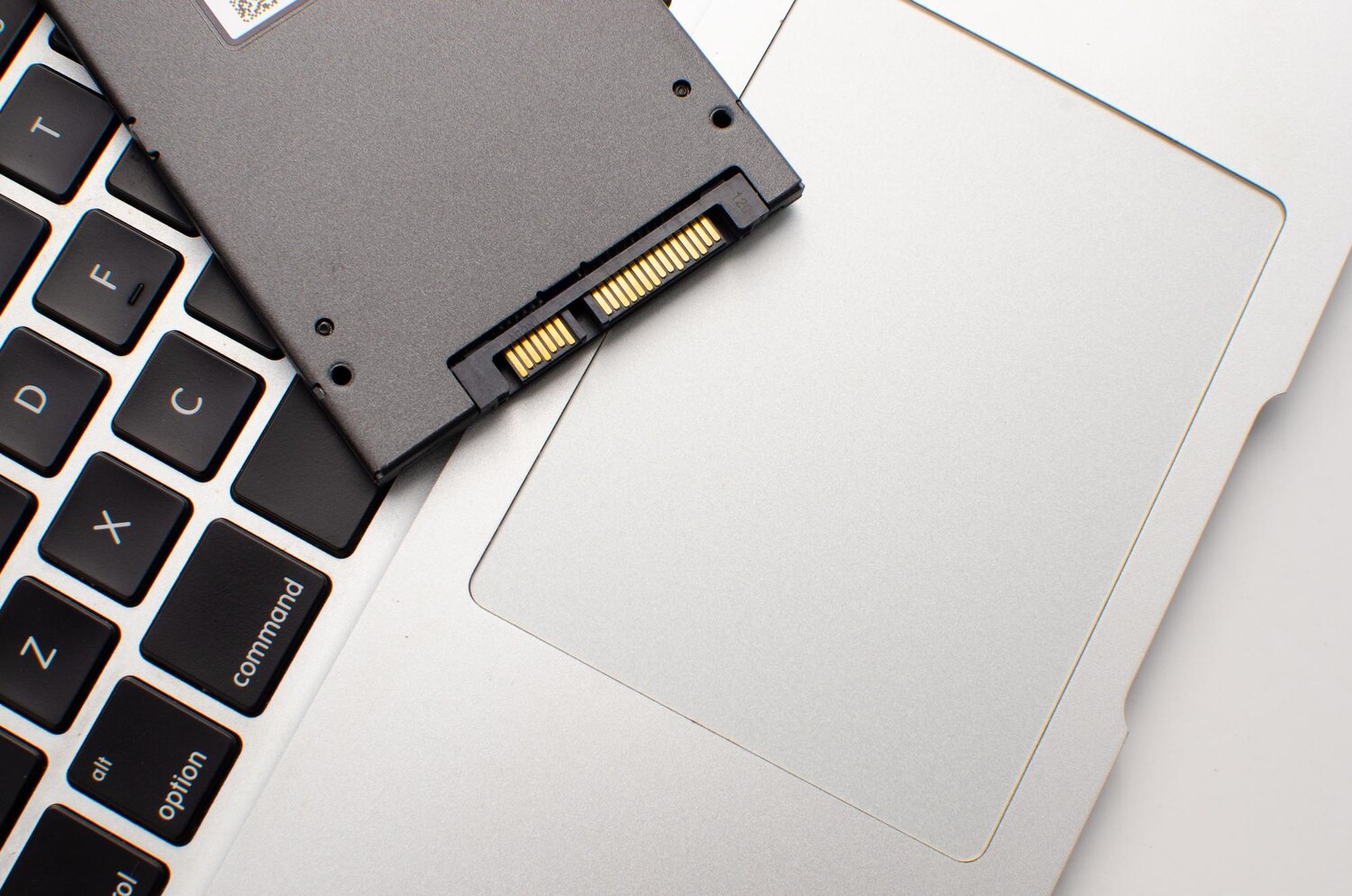
A pergunta “Diferença Entre HD e SSD para Notebook: Você Sabe Quais São?” aparece no momento em que você liga o aparelho. Um SSD trabalha com memória flash e acessa dados quase instantaneamente; um HD usa pratos giratórios e um braço mecânico para procurar arquivos. Isso se traduz em velocidade e responsividade: com SSD seu sistema responde mais rápido, com menos espera e menos travamentos no uso diário.
No dia a dia, abrir o navegador, editar planilhas, rodar vídeo ou alternar entre apps fica muito mais suave com SSD. Você sente o ganho especialmente em tarefas com muitos arquivos pequenos, como abrir pastas cheias de fotos. Já o HD costuma demorar mais em busca e gravação, mas ainda ganha em capacidade por custo — útil se você precisa guardar muitos arquivos sem gastar muito.
Pense no uso: se você quer velocidade e agilidade, SSD é a escolha. Se precisa de grande volume para arquivos grandes e orçamento apertado, o HD ainda vale.
Comparação de velocidade: desempenho HD vs SSD no uso diário
No uso real, SSD faz tarefas notavelmente mais rápidas: inicialização, abertura de programas e resposta ao multitarefa. Isso acontece porque o SSD lida melhor com acessos aleatórios, onde o HD perde tempo movendo cabeças. Para abrir programas pesados, o SSD reduz esperas de segundos para frações de segundo.
Para copiar arquivos grandes, o HD pode até chegar perto do SSD em taxas sequenciais, dependendo do modelo. Mas em tarefas com muitos arquivos pequenos — instalar programas, carregar bibliotecas — o SSD supera com folga. Se você trabalha com edição de vídeo, programação ou usa muitos apps ao mesmo tempo, o ganho vira produtividade real.
Como o SSD aumenta a velocidade de inicialização e outras vantagens
O SSD encurta o tempo de inicialização porque lê o sistema operacional muito mais rápido. Em vez de esperar o disco girar e o braço buscar cada pedaço, o SSD entrega dados na hora. Isso faz seu notebook “acordar” mais rápido.
Além da inicialização, o SSD traz vantagens práticas: menos ruído, menor aquecimento e maior resistência a choques — importante se você carrega o notebook na mochila. Em mobilidade, isso significa mais bateria e menos preocupação.
Dica: se seu notebook ainda tem HD, trocar por um SSD costuma ser a mudança com melhor custo-benefício para acelerar a máquina.
Medida prática: tempo de boot e carregamento de programas
Faça três testes simples: 1) desligue completamente e ligue cronometrando o tempo de boot, 2) abra um programa pesado e anote o tempo de carregamento, 3) repita três vezes e faça a média. Você verá diferenças claras.
| Tarefa | HD (aprox.) | SSD (aprox.) |
|---|---|---|
| Tempo de boot (Windows) | 45–90 s | 8–25 s |
| Abrir navegador (Chrome) | 5–15 s | 1–3 s |
| Carregar projeto pequeno (ed. foto) | 10–40 s | 2–8 s |
Durabilidade e consumo: por que o SSD costuma ser melhor que o HD no notebook
Se você já se perguntou “Diferença Entre HD e SSD para Notebook: Você Sabe Quais São?”, a resposta direta é: velocidade, resistência a choques e menor consumo fazem o SSD sobressair. Em uso diário você nota inicialização e carregamento de programas muito mais rápidos, além de menos espera quando trabalha com arquivos.
Do lado da durabilidade, o SSD não tem partes móveis. Isso significa que quedas leves, uso em trânsito e vibração afetam muito menos o SSD que o HD tradicional. Em termos de vida útil, os SSDs modernos usam técnicas que distribuem gravações para prolongar a vida; para a maioria das pessoas, a unidade durará anos sem problemas.
No quesito consumo e calor, o SSD normalmente gasta menos energia e aquece menos. Isso se traduz em mais tempo de bateria e menos acionamento de ventoinha, o que também reduz ruído. O único contra real hoje é o preço por gigabyte: o HD costuma ser mais barato para armazenar muita informação, mas isso vem com sacrifícios claros em desempenho e consumo.
| Característica | SSD | HD |
|---|---|---|
| Partes móveis | Não | Sim |
| Resistência a choques | Alta | Baixa |
| Consumo de energia | Baixo | Mais alto |
| Calor e ruído | Baixo | Mais alto |
| Velocidade | Alta | Lenta |
| Custo por GB | Mais alto | Mais barato |
Benefícios rápidos do SSD: inicialização mais rápida, maior resistência a choques, menos calor, melhor autonomia da bateria.
Durabilidade SSD versus HD: partes móveis, choque e vida útil
O que quebra primeiro em um HD são as partes móveis: prato girando e braço de leitura. Se você abrir e fechar o notebook enquanto o HD está trabalhando, o risco de erro aumenta. Para quem usa o notebook no transporte público ou no colo, o HD é mais vulnerável. O SSD, sem peças mecânicas, continua funcionando mesmo com pequenos impactos.
Atenção: faça backup regular. Mesmo SSDs falham eventualmente. Mas a falha do HD costuma ser mais brutal e muitas vezes irreversível após um choque mecânico.
Falhas têm causas diferentes: HD por desgaste mecânico ou choque; SSD por limites de gravação ou falha elétrica. Para uso doméstico e profissional comum, o SSD entrega vida útil suficiente e uma experiência mais confiável. Se você gera muitas gravações contínuas (por exemplo, servidores de vídeo), analise especificações como TBW.
Consumo de energia: impacto na bateria e calor gerado
O SSD consome menos energia tanto em operação quanto em espera. Na prática, você pode ganhar entre 30 minutos a algumas horas de autonomia dependendo do modelo do notebook e do uso. Menos consumo também significa menos calor, menos acionamento de ventoinha e menos ruído. Em tarefas intensas, o SSD ajuda a manter a temperatura mais estável e evita quedas de desempenho por aquecimento.
Desvantagens do HD em notebooks: ruído, calor e maior consumo
O HD gera ruído, vibração e mais calor por causa do motor e do movimento interno. Além disso, consome mais energia em operação e pode reduzir a vida útil da bateria. Você ainda pode escolher HD por custo e capacidade, mas esteja ciente do trade-off: mais espaço por menos velocidade e maior impacto na autonomia.
Custo, capacidade e troca: escolher entre HD e SSD para o seu notebook
A primeira coisa que você nota quando pensa em trocar o armazenamento do seu notebook é a velocidade. Um SSD faz o sistema acordar mais rápido, programas abrirem num piscar de olhos e arquivos serem lidos em instantes. Já o HD oferece mais espaço por menor preço, mas com velocidade bem menor — você vai sentir isso ao iniciar o Windows ou abrir programas pesados.
O segundo ponto é a capacidade e o preço por gigabyte. Se você guarda muitos vídeos e fotos, um HD grande pode ser tentador pelo custo. Se prefere performance, o SSD é o caminho, mesmo que o preço por GB seja maior. Pense no uso: edição de vídeo e jogos pedem velocidade; documentos e backup pedem espaço.
Por fim, pense no valor a longo prazo e na assistência técnica. Trocar para SSD costuma aumentar a vida útil prática do notebook e reduzir tempo de espera diário. A assistência técnica para notebooks e computadores vai te orientar sobre compatibilidade, clonagem do sistema e garantia.
Custo-benefício: preço por GB, capacidade e valor a longo prazo
O preço por GB é o ponto central quando o orçamento é apertado. Na prática, o HD oferece mais gigabytes por menos dinheiro, ideal para bibliotecas de mídia. O SSD custa mais por GB, mas traz ganhos imediatos na velocidade do sistema e na resposta do notebook. Às vezes pagar mais agora vale pela economia de tempo depois.
Para avaliar valor a longo prazo, compare falhas e durabilidade. SSDs modernos têm boa durabilidade para uso comum e sofrem menos com choques físicos. HDs podem falhar por desgaste mecânico. Se você faz backup regularmente e precisa de muita capacidade por pouco preço, o HD continua sendo viável.
| Item | HD (mecânico) | SSD (flash) |
|---|---|---|
| Preço por GB | Baixo | Alto |
| Velocidade | Lenta | Rápida |
| Resistência a choques | Baixa | Alta |
| Ruído | Sim | Não |
| Ideal para | Armazenamento grande e barato | Sistema operacional e programas |
Pontos práticos a considerar: ruído, temperatura e peso — tudo isso influencia sua experiência diária.
Como trocar HD por SSD no notebook e quando chamar assistência técnica
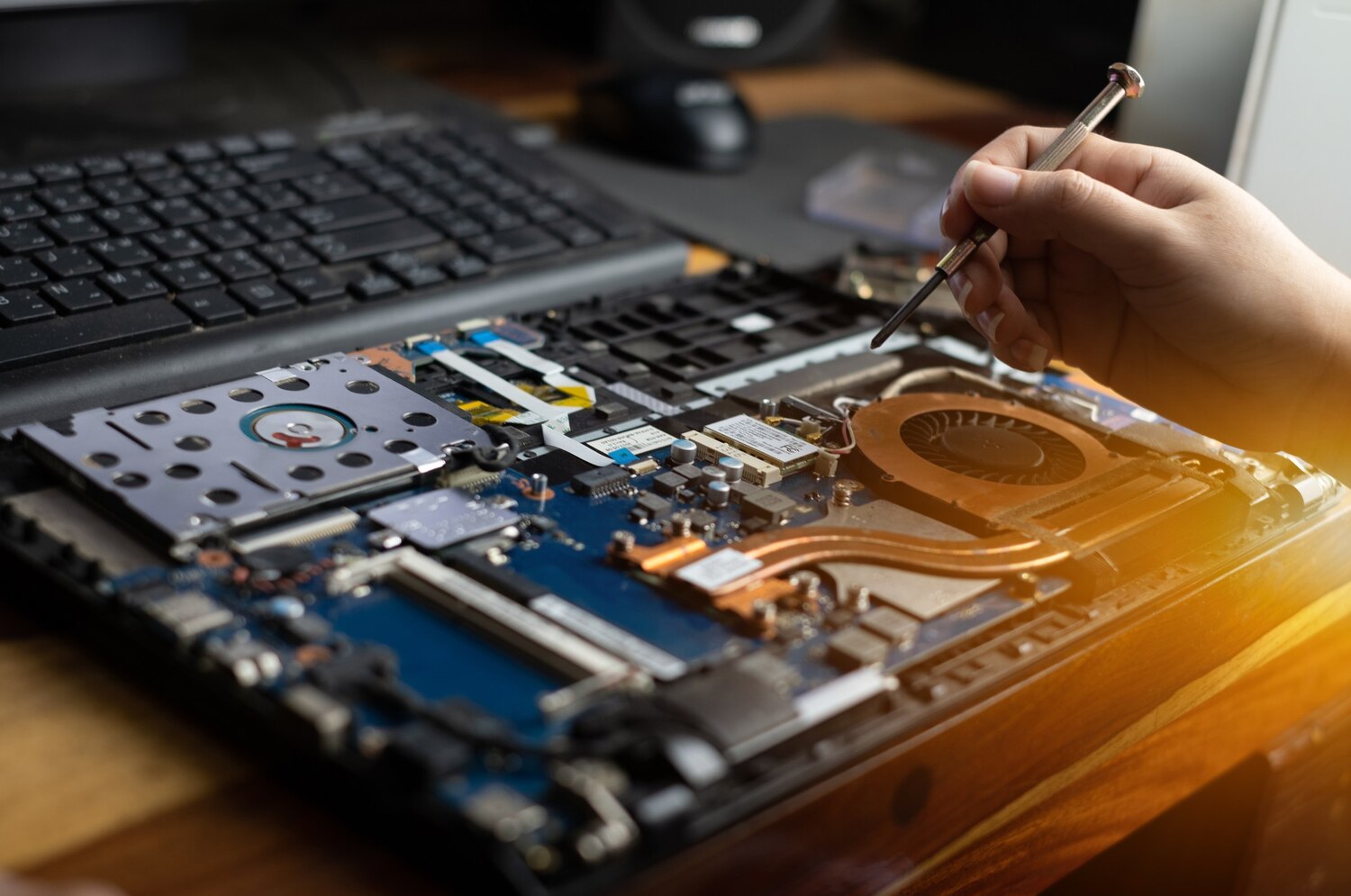
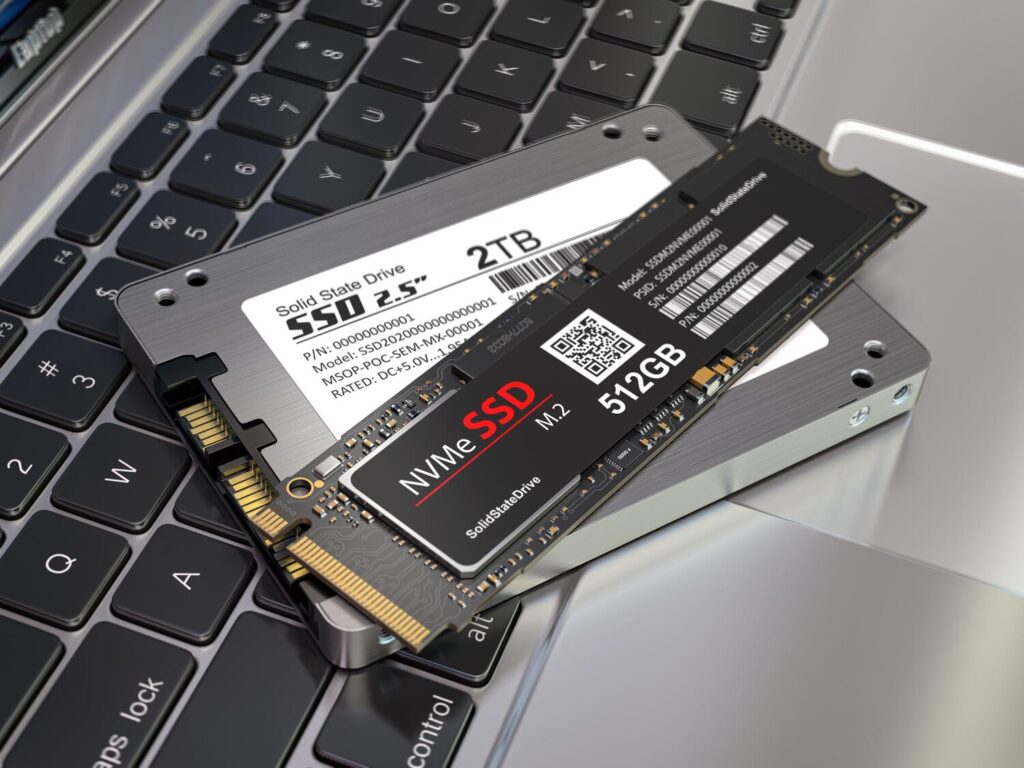
Trocar o HD por SSD é comum, mas exige passos práticos: checar compatibilidade (SATA vs NVMe), fazer backup completo e preparar clonagem do sistema. Se você tem experiência com hardware, pode tentar em casa com orientação; caso contrário, chamar assistência técnica evita surpresas como incompatibilidade, perda de dados ou desmontagem incorreta.
Procure assistência técnica quando: o notebook estiver na garantia e a troca possa anulá-la, o aparelho usar componentes soldados (alguns ultrabooks) ou você preferir que o técnico faça a clonagem do sistema e garanta testes pós-instalação. Um bom técnico também configura o TRIM no sistema e atualiza firmware.
Observação: faça um backup completo antes de qualquer troca. Mesmo com técnicas seguras, sempre existe risco de perda de dados.
Passos que a assistência técnica segue para instalar o SSD
A assistência técnica costuma seguir este fluxo:
- Diagnóstico e checagem de compatibilidade.
- Backup completo do seu HD.
- Clonagem do sistema para o SSD ou instalação limpa.
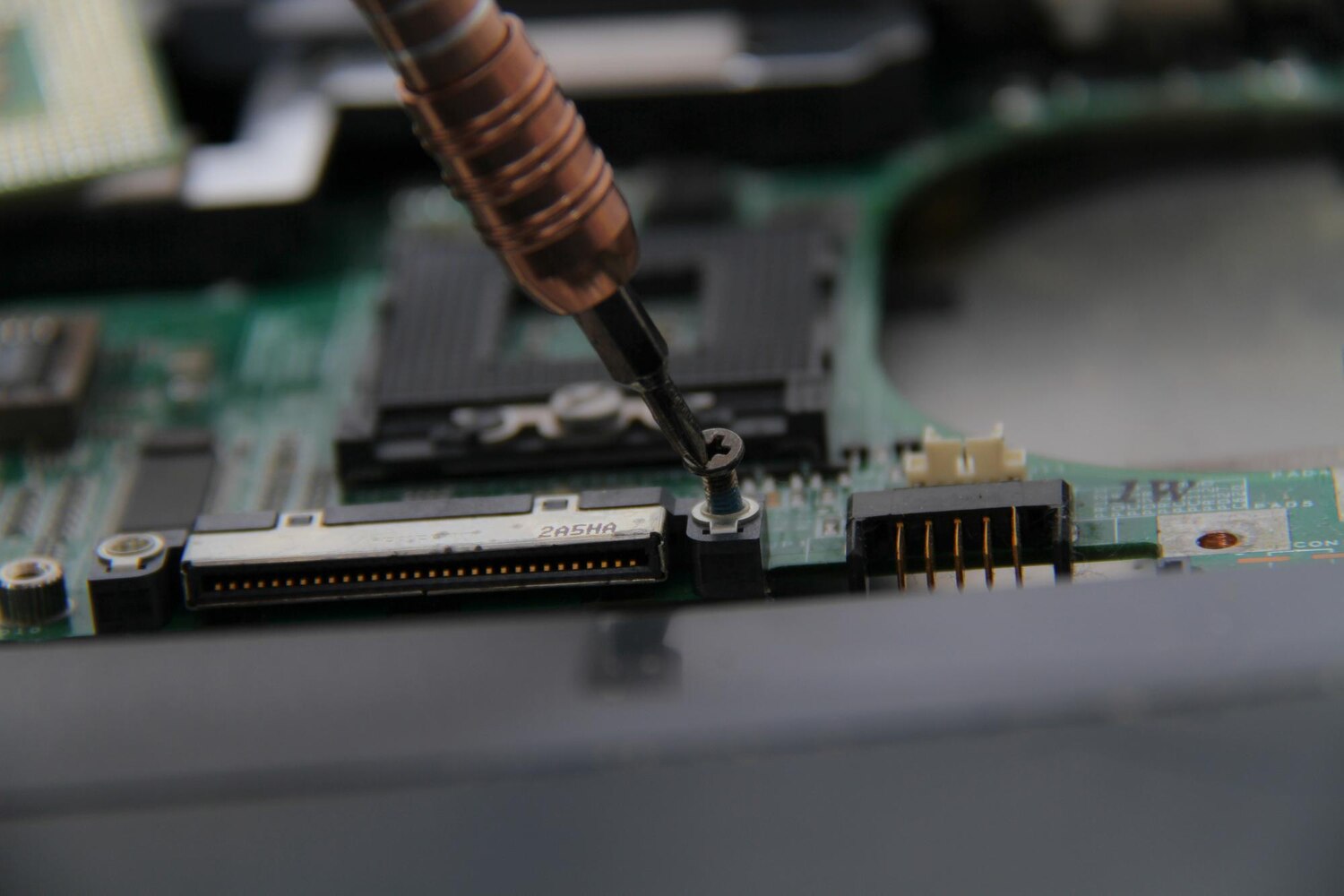
- Substituição física e fixação do SSD no slot adequado.
- Ajustes no BIOS/UEFI (modo AHCI, ordem de boot).
- Testes de inicialização e performance.
- Entrega com orientações e garantia do serviço.
Conclusão
No fim das contas, a escolha depende do que você valoriza: velocidade e agilidade ou capacidade e custo por GB. Se você quer um notebook que “acorde” rápido, responda sem engasgos e dure mais na mochila, o SSD é a aposta. Se o seu foco é guardar muita coisa gastando pouco, o HD ainda faz sentido.
Trocar o HD por SSD é como trocar o motor do carro: seu sistema ganha vida e você economiza tempo todos os dias. O SSD entrega inicialização mais rápida, mais resistência a choques, menos calor e melhor autonomia da bateria. O HD oferece mais espaço por menos dinheiro — simples assim.
Na prática: faça sempre backup antes de qualquer troca. Verifique compatibilidade (SATA vs NVMe), pense em clonagem do sistema e, se tiver dúvida ou garantia em jogo, chame a assistência técnica.
Quer se aprofundar e ver mais dicas como esta? Dá uma olhada nos outros artigos em https://boaescolhadigital.com.br — tem conteúdo prático para você fazer a melhor escolha.
Resumo: Diferença Entre HD e SSD para Notebook: Você Sabe Quais São?
Diferença Entre HD e SSD para Notebook: Você Sabe Quais São? Em resumo: SSD = mais velocidade, menos ruído, melhor autonomia e mais resistência; HD = mais espaço por menos dinheiro. Escolha conforme seu uso.
Perguntas Frequentes
- O que é a principal diferença entre HD e SSD para notebook?
SSD usa memória flash; HD usa discos giratórios. SSD é mais rápido e silencioso; HD costuma ter mais espaço por menos dinheiro. - Qual é o ganho de velocidade se você trocar HD por SSD?
Seu notebook liga e abre programas muito mais rápido. Transferências de arquivos ficam bem mais ágeis, especialmente em acessos aleatórios. - Um SSD melhora a bateria do notebook?
Sim. SSD consome menos energia; dependendo do uso, você pode ganhar entre 30 minutos a algumas horas a mais de autonomia. - SSD é mais resistente que HD?
Sim. SSD não tem partes móveis; quedas e vibrações afetam menos o SSD que o HD. - Como escolher entre HD e SSD para o seu uso?
Se você quer velocidade e portabilidade, escolha SSD. Precisa de muito armazenamento e baixo custo? Considere HD ou a combinação de SSD (SO e programas) HD (dados).