Problemas Comuns em Notebooks: Como Identificar?
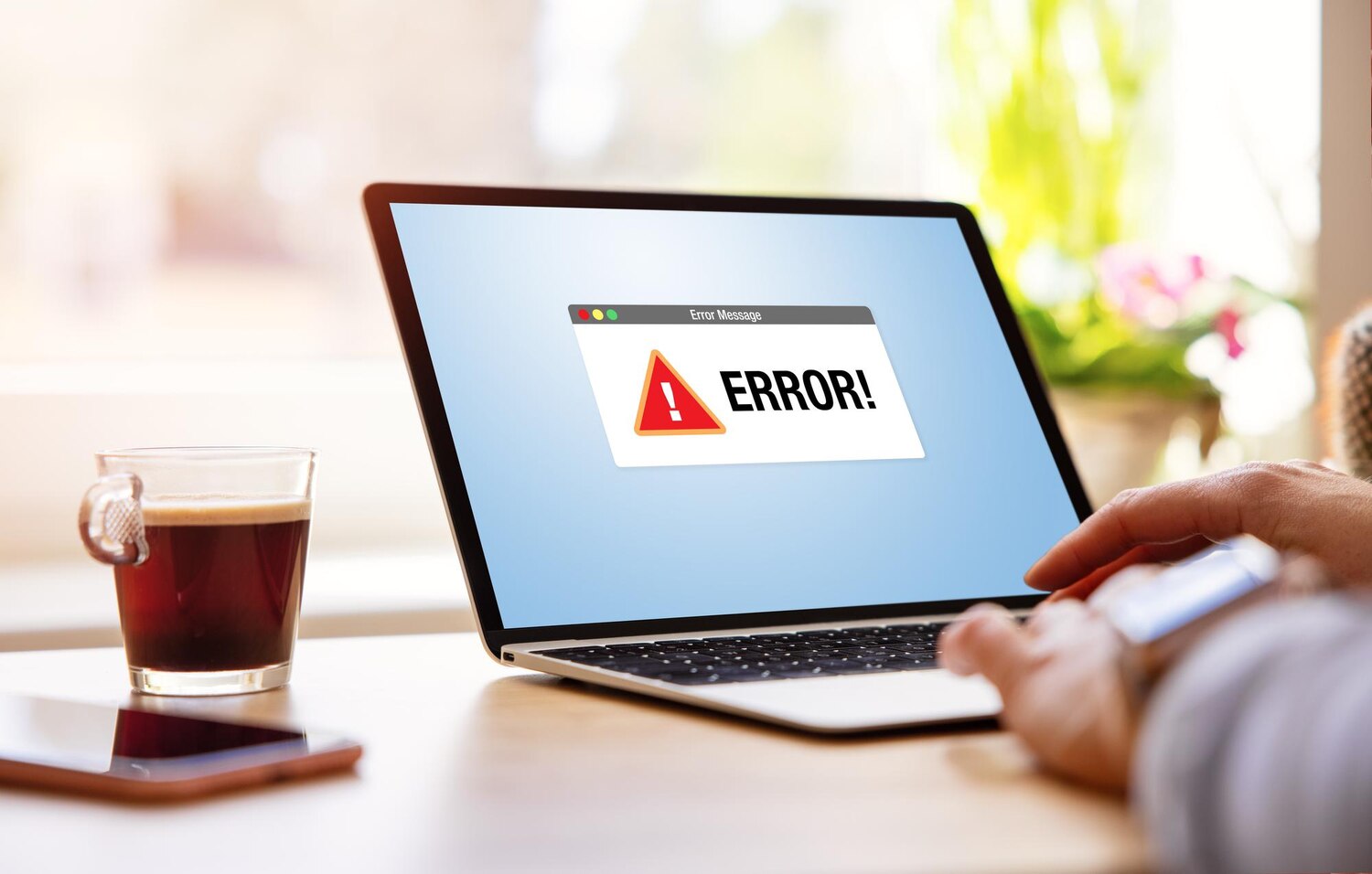
Você quer entender por que seu notebook não liga, aparece tela preta, a bateria não carrega ou ele esquenta demais. Aqui você verá sinais fáceis para checar energia, cabos e ventilador. Aprenda como identificar lentidão no desempenho, barulho do ventilador e quando é software ou hardware. Vou mostrar passos simples para testar em casa, atualizar drivers, monitorar temperatura e o que anotar sobre modelo e erros antes de buscar assistência técnica.
Principais Conclusões
- Seu notebook não liga? Verifique carregador e bateria.
- Tela com riscas ou preta? Teste com monitor externo.
- Notebook lento? Feche programas e libere espaço.
- Superaquece? Limpe as saídas de ar e use em superfície dura.
- Barulho estranho? Faça backup e procure assistência.
Problemas Comuns em Notebooks: Como Identificar? — sinais que você pode ver
Quando o seu notebook age estranho, preste atenção em sinais visíveis: LEDs, barulhos, calor e a reação ao botão de ligar. Um LED piscando pode indicar falta de energia ou falha na placa-mãe; um ventilador muito alto aponta para superaquecimento.
Sinais comuns:
- Tela preta com LED aceso
- Som de clique no HD
- Bateria inchada
- Boot travado com logotipo na tela
- Ventilador barulhento ou notebook muito quente
- LEDs piscando em padrão estranho
Anote quando aconteceu e o que você fez antes — isso ajuda muito na hora de resolver. Testes simples em casa costumam resolver problemas de energia e aquecimento; se o erro permanecer, procure assistência técnica. Problemas com baterias requerem cuidado profissional para evitar riscos.
Notebook não liga / tela preta: como verificar a energia
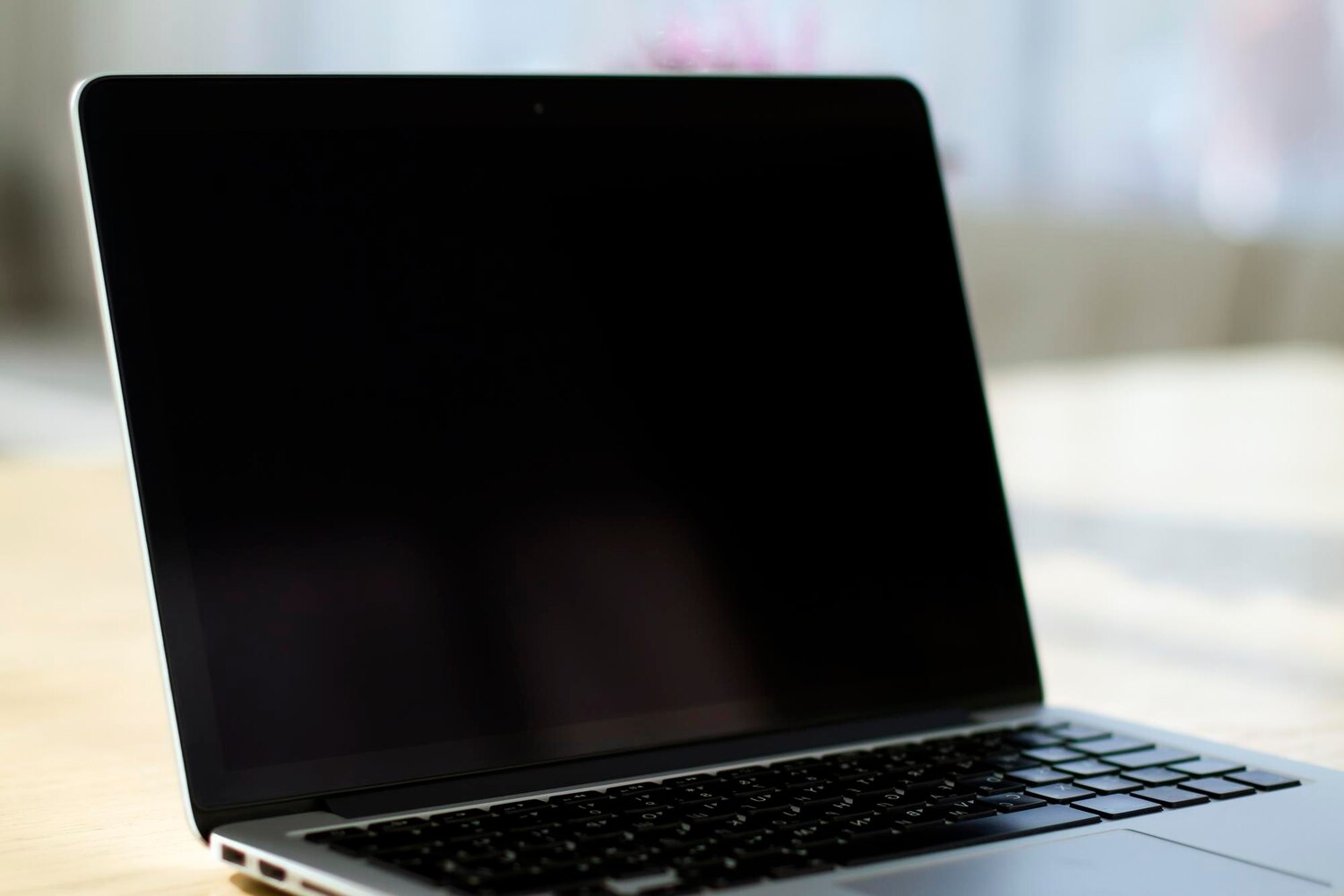
Confirme a fonte de energia: cabo bem conectado, LED do carregador e do notebook. LED apagado no carregador indica problema no cabo ou na tomada; LED aceso no notebook com tela preta pode ser problema na tela ou na placa gráfica. Tente outro cabo ou outra tomada.
Se possível, retire a bateria (em modelos removíveis) e ligue só com o carregador. Se ligar, o problema é a bateria. Caso não ligue, tente reconectar memória RAM e disco rígido com aparelho desligado e bateria removida — às vezes um contato ruim causa tela preta. Se não se sentir confortável, peça ajuda de um técnico.
| Sinal | Possível causa | Ação rápida |
|---|---|---|
| Carregador sem LED | Cabo/transformador com defeito | Trocar cabo ou testar em outra tomada |
| LED do notebook aceso, tela preta | Tela / placa de vídeo / BIOS | Testar com monitor externo |
| Piscar de LEDs | Falha de hardware ou memória | Reiniciar, testar RAM |
Bateria não carrega e superaquecimento: sinais externos
Quando a bateria não carrega, você verá o ícone de carregamento com X ou queda rápida do tempo estimado. Bateria inchada aparece no case levantado ou teclas desalinhadas — pare de usar e leve para troca imediata. Às vezes o problema é o cabo ou conector sujo; limpe com cuidado e teste outro carregador.
Superaquecimento mostra: base muito quente, ventilador sempre alto e queda de desempenho, reinicializações ou lentidão em tarefas simples. Poeira e pasta térmica seca são causas comuns. Limpar saídas de ar e trocar a pasta pode ajudar; se o calor persistir, peça assistência para verificar ventoinha e dissipador.
Atenção: se a bateria estiver inchada ou o notebook aquecer ao ponto de queimar a pele, desligue e procure assistência técnica imediatamente. Não tente perfurar ou amassar a bateria.
Checklist simples para testar cabo, bateria e ventilador em casa
- Desconecte e reconecte o cabo de alimentação; tente outra tomada.
- Teste com outro carregador compatível, se possível.
- Remova a bateria (se removível) e ligue só no carregador.
- Escute o ventilador ao ligar: se não girar, pode estar travado ou com defeito.
- Limpe as saídas de ar com ar comprimido e veja se a temperatura cai.
Como identificar problemas de desempenho e ruído
Se o notebook está lento e com barulho alto, os dois problemas costumam andar juntos: processador aquece, ventilador acelera e o sistema trava. Sinais: lentidão ao abrir programas, boot demorado, travamentos e ventilador constantemente alto. Pergunte-se: Quando começou? Depois de uma atualização? Após queda ou derramamento? Essas perguntas ajudam a isolar a causa.
Abra o Gerenciador de Tarefas e veja uso de CPU, memória e disco. Observe processos que consomem tudo. Verifique espaço livre no disco e a saúde do SSD/HDD com ferramentas simples. Se o notebook aquece ao toque, isso aumenta o ruído e reduz desempenho. Não ignore temperaturas altas; elas mascaram problemas maiores.
| Sintoma | Causa provável | Ação imediata |
|---|---|---|
| Inicialização lenta | Muitos programas na inicialização / HDD antigo | Remover programas da inicialização, verificar disco |
| Programas travando | RAM cheia ou processo travado | Fechar processos, testar uso de RAM |
| Ventilador alto / calor | Poeira, pasta térmica velha, CPU sobrecarregada | Limpeza básica, monitorar temperatura |
| Disco com uso 100% | Processos de background ou disco degradado | Analisar processos, rodar teste SMART |
| Ruídos mecânicos | Ventilador com poeira ou rolamento quebrado | Limpeza ou substituição do ventilador |
Sistema e armazenamento: checagens rápidas
- Abra Gerenciador de Tarefas e ordene por uso de CPU/RAM.
- Remova programas de inicialização desnecessários.
- Verifique espaço livre no disco.
- Rode teste SMART com uma ferramenta grátis.
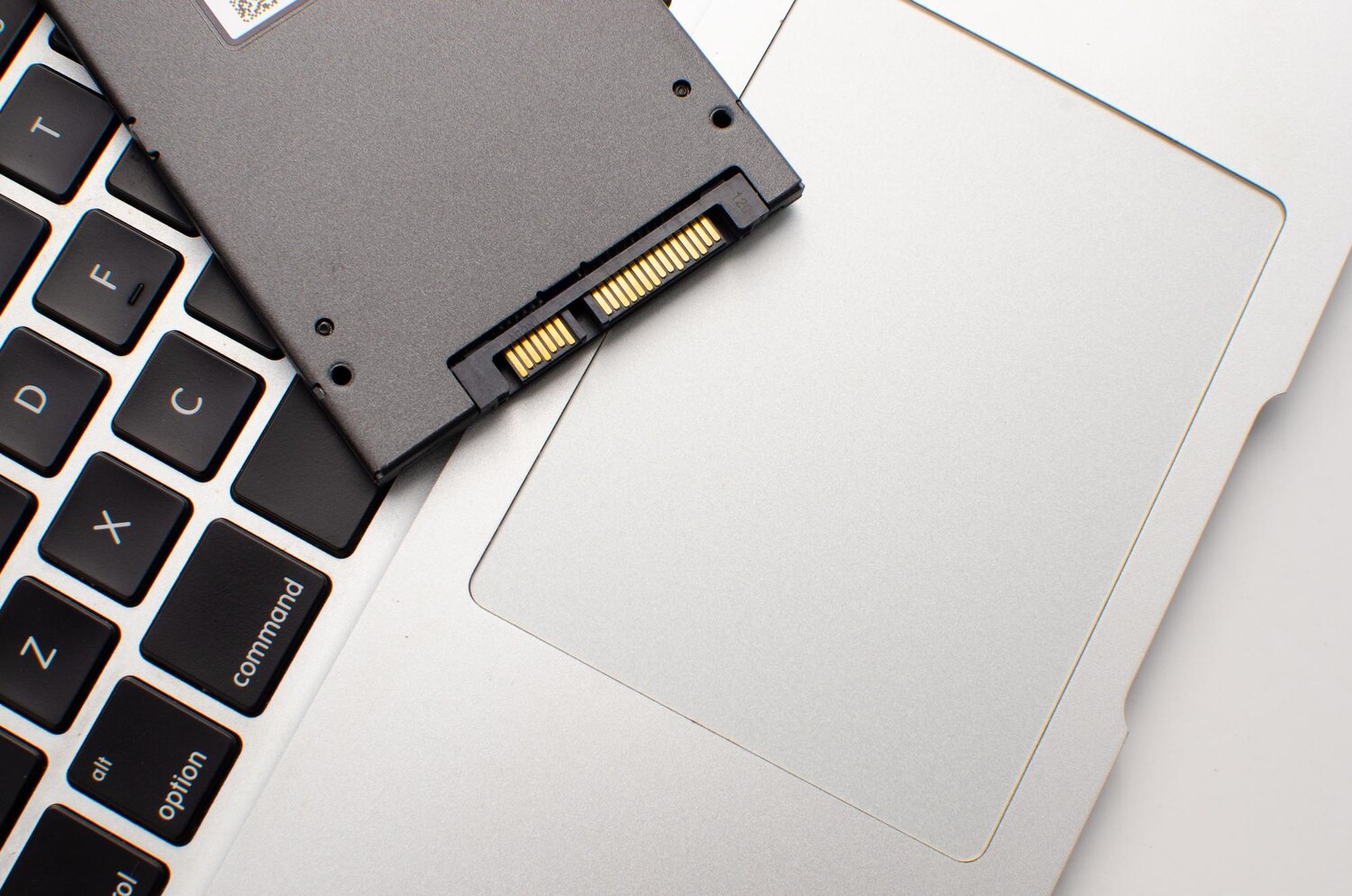
- Considere migrar HDD para SSD para ganho de desempenho.
Barulho no ventilador: causas comuns e limpeza segura
O ventilador faz muito barulho por acúmulo de poeira ou alta carga de trabalho. Poeira prende as pás e reduz fluxo de ar; pasta térmica seca faz a CPU esquentar rápido. Rolamento danificado produz som metálico.
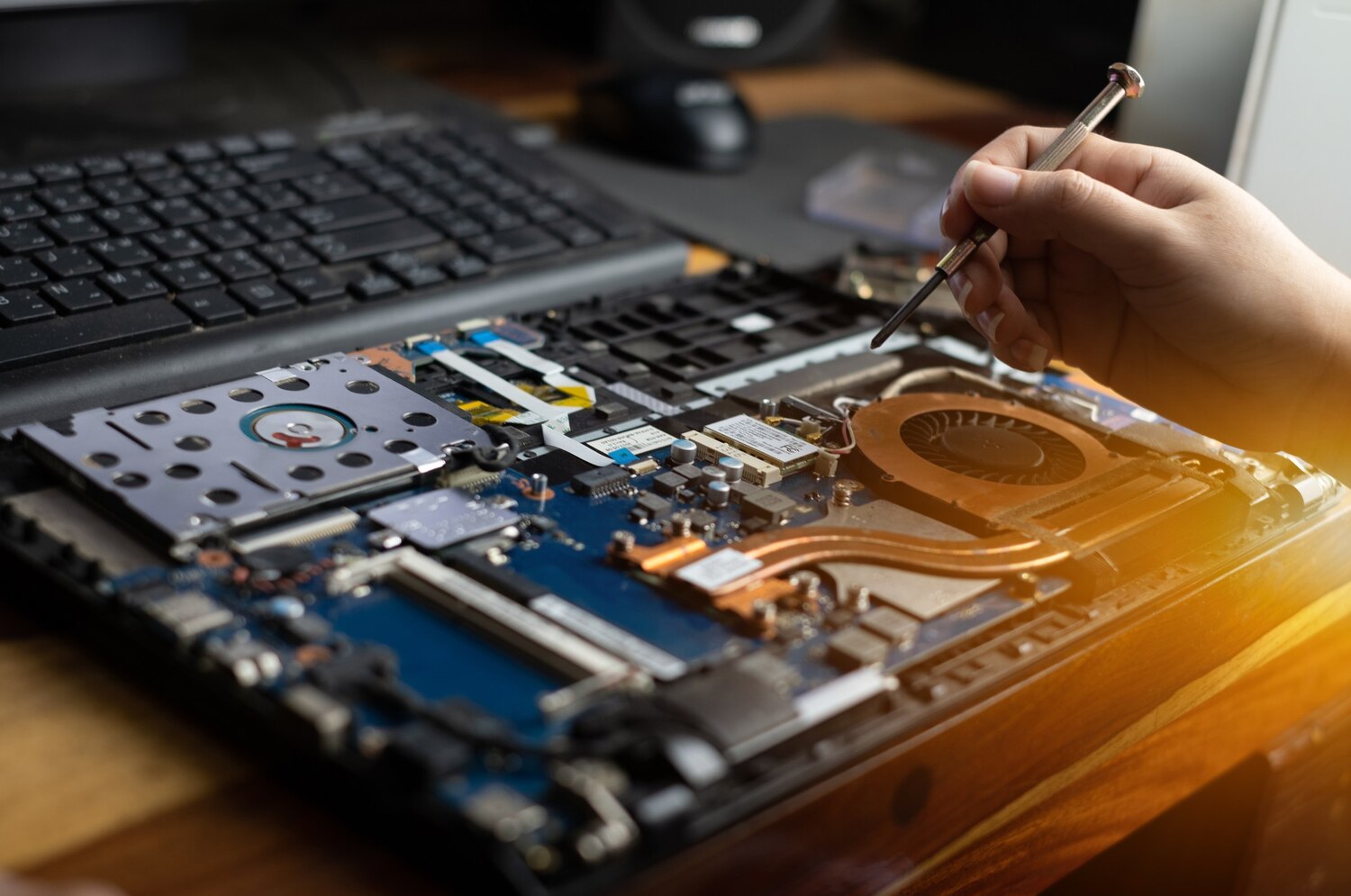
Para limpeza segura: desligue o notebook e retire a bateria, se possível. Use ar comprimido em curtos jatos e segure o ventilador para não deixá-lo girar livremente. Se souber abrir o aparelho sem forçar encaixes, limpe com pincel macio. Se houver ruído metálico ou o ventilador não gira bem, pare e procure assistência técnica.
⚠️ Dica: se não tiver certeza ao abrir o notebook, é melhor levar a um serviço especializado. Uma limpeza feita errado pode soltar cabos ou danificar componentes.
Passos rápidos para atualizar drivers e monitorar temperatura
- Atualize drivers de vídeo e chipset pelo site do fabricante ou pelo Windows Update.
- Instale programa de monitoramento (HWMonitor, Core Temp) para ver temperaturas em tempo real.
- Abra um app pesado por alguns minutos e observe temperatura e uso; se passar de 90°C com frequência, busque assistência.

Como diferenciar hardware de software e quando procurar assistência técnica
Problemas físicos aparecem com sinais claros: barulho estranho, cheiro de queimado, tela com linhas, máquina que desliga sozinha ou não liga. Problemas de software tendem a ser lentidão, travamentos em programas específicos, mensagens de erro no sistema e pop-ups. Repetir o mesmo erro após reinstalar o sistema indica problema físico.
Para decidir antes de levar à assistência técnica:
- Reinicie em modo de segurança.
- Conecte um monitor externo.
- Teste com outro carregador.
- Verifique o Gerenciador de Dispositivos.
Se o defeito sumir ao usar outro sistema operacional ou ao inicializar por pendrive, é sinal de software. Se persistir mesmo sem o sistema carregado (por exemplo, ruído no HD, LED piscando estranho), é hardware.
Antes de sair de casa:
- Desconecte periféricos e teste apenas o básico.
- Teste com outro cabo de energia ou outra tomada.
- Tente inicializar pelo modo de segurança ou pendrive.
- Anote quando o problema começou, se houve queda ou derramamento, e se tem garantia ativa.
Sintomas que indicam hardware vs software
Sintomas óbvios de hardware: ruídos mecânicos, superaquecimento constante, tela preta com backlight aceso, teclado e touchpad sem resposta antes do sistema carregar — aparecem durante BIOS/POST. Sintomas de software: telas azuis com códigos, travamentos em programas, erros que melhoram ao reinstalar ou atualizar drivers.
| Sintoma | Mais provável | O que verificar |
|---|---|---|
| Não liga nada | Hardware (fonte, conector, placa) | Luzes, som de fan, checar carregador |
| Ruído de clique | Hardware (HD) | Teste SMART, substituição do HD |
| Tela com linhas | Hardware (GPU, cabo/LCD) | Monitor externo, reiniciar BIOS |
| Lentidão geral | Software ou HD | Gerenciador de tarefas, disco cheio |
| Tela azul | Software ou memória | Código de erro, memtest |
| Teclado sem resposta | Hardware ou driver | Teste no BIOS, teclado USB |
Atenção: sempre faça backup dos seus dados antes de qualquer teste que envolva formatação ou substituição de peças.
Quando levar à assistência técnica
Leve o notebook à assistência quando o problema for repetitivo, aparecer antes do sistema carregar, ou envolver peças físicas. Exemplo: teclado do notebook não funciona mesmo no BIOS; tela rachada; conector de carga torto; sinais de líquido. Falhas persistentes após suas tentativas básicas (reiniciar, restaurar, trocar drives) também pedem um técnico.
Antes de entregar:
- Faça backup completo dos seus arquivos.
- Desligue o notebook, remova acessórios e anote o comportamento.
- Entregue carregador e informe queda ou derramamento, se houver.
O que anotar sobre modelo, mensagens de erro e testes feitos
Anote modelo exato, número de série, mensagens de erro completas (copie o texto ou tire foto), quando o problema começou, que testes você já fez e se houve impacto por queda ou líquido. Seja claro se o erro aparece no BIOS, na tela de login ou só após carregar o sistema; códigos como “0x…” ajudam no diagnóstico.
Conclusão
Você agora tem o mapa básico para agir rápido: comece pelas coisas simples. Verifique o carregador, a bateria e o cabo; tente ligar somente na tomada ou com a bateria removida. Use um monitor externo para diferenciar tela e placa de vídeo. Escute o que o aparelho diz: cliques no HD, ventilador barulhento e LEDs piscando são pistas valiosas.
Quando o seu notebook fica lento, olhe para o software primeiro: feche programas, remova itens da inicialização e atualize drivers. Considere migrar para SSD para ganho de desempenho. Monitore a temperatura; se passar de limites seguros, limpe as saídas de ar e verifique a pasta térmica.
Se houver sinais de risco — bateria inchada, cheiro de queimado ou calor que queima a pele — desligue e procure assistência técnica imediatamente. Antes de levar para conserto, faça backup, anote modelo, número de série e mensagens de erro; isso acelera o diagnóstico.
Problemas Comuns em Notebooks: Como Identificar? — observe os sinais, faça testes simples em casa quando puder, e não hesite em buscar ajuda profissional para problemas físicos ou riscos. Quer se aprofundar mais? Leia outros artigos em https://boaescolhadigital.com.br e fique cada vez mais confiante na hora de cuidar do seu notebook.
Perguntas Frequentes
- Problemas Comuns em Notebooks: Como Identificar?
Veja os sinais: aquecimento, lentidão, barulho, tela com linhas ou não ligar. Teste reiniciar, conectar monitor externo e ouvir o disco. - Meu notebook está muito lento. O que eu faço?
Feche programas pesados e reinicie. Verifique vírus, espaço em disco e programas na inicialização. Considere aumentar a RAM ou migrar para SSD. - Meu notebook esquenta demais. É perigoso?
Sim. Pode queimar peças. Limpe a ventoinha, use base ventilada e troque a pasta térmica se necessário. Se a temperatura for extrema, procure assistência. - A tela fica preta ou com linhas. Como descobrir se é a tela ou a placa?
Conecte um monitor externo. Se funcionar, é a tela ou cabo. Se não, pode ser placa-mãe, GPU ou memória. - Ouço cliques ou barulho no HD. Preciso salvar meus dados?
Salve já. Faça backup imediato — ruídos no HD indicam falha e risco de perda de arquivos.