Manutenção Preventiva em Notebook: Prolongue a Vida Útil do Seu Equipamento
Neste artigo você vai aprender de forma simples como montar um checklist de manutenção periódica, otimizar o desempenho do seu notebook, fazer backup e proteger seus dados, realizar limpeza interna e trocar a pasta térmica com segurança, manter a ventilação adequada, atualizar drivers e BIOS e identificar quando chamar um técnico confiável — passos práticos para cuidar melhor do seu equipamento. Manutenção Preventiva em Notebook: Prolongue a Vida Útil do Seu Equipamento é um compromisso com a durabilidade e performance do seu aparelho.
Pontos-chave
- Mantenha seu notebook limpo e as entradas de ar desobstruídas.
- Limpe a ventoinha e o dissipador para evitar aquecimento.
- Atualize o sistema e os drivers para melhor desempenho.
- Faça backup regular dos seus arquivos importantes.
- Evite usar o notebook sobre superfícies macias que bloqueiem a ventilação.
Rotina essencial de manutenção preventiva em notebook
Mantenha uma rotina simples: revisão rápida mensal (limpeza do teclado, verificação de ventilação, atenção a ruídos e aquecimento) e tarefas mais profundas a cada 3–6 meses (limpeza interna, troca de pasta térmica se necessário, verificação da bateria). Use um calendário ou lembretes no celular para criar hábito e não deixar a manutenção acumular. Manutenção Preventiva em Notebook: Prolongue a Vida Útil do Seu Equipamento começa por pequenas ações regulares.
Tabela de tarefas recomendadas
| Tarefa | Frequência recomendada | Por que é importante |
|---|---|---|
| Limpeza externa (teclado, tela) | Mensal | Evita sujeira que atrapalha o uso |
| Verificação de ventoinha e entradas | Mensal | Reduz aquecimento e ruído |
| Limpeza interna e troca de pasta térmica | 3–6 meses | Mantém temperatura e performance |
| Backup completo | Semanal ou mensal | Protege seus dados contra perda |
| Verificação de bateria | 3 meses | Identifica desgaste cedo |
Como criar um checklist de manutenção preventiva periódico
Comece com itens simples e visíveis: limpar tela e teclado, checar portas, atualizar o sistema. Defina prazos claros (diário, semanal, mensal) e registre quando cada tarefa foi feita. Use a lista abaixo como base e ajuste ao seu uso:
- Limpar tela e teclado (mensal)
- Verificar ventoinhas e entradas de ar (mensal)
- Atualizar sistema e drivers (mensal)
- Verificar inicialização de programas (mensal)
- Fazer backup de arquivos importantes (semanal ou mensal)
- Limpeza interna e pasta térmica (3–6 meses)
- Teste de bateria e saúde do HD/SSD (3 meses)
Dica rápida: coloque lembretes recorrentes no celular para as tarefas mensais.
Passo a passo para otimização de desempenho
- Remova programas que você não usa e desative apps na inicialização para reduzir uso de memória e acelerar o boot.
- Atualize o sistema e drivers regularmente — corrigem falhas e melhoram compatibilidade.
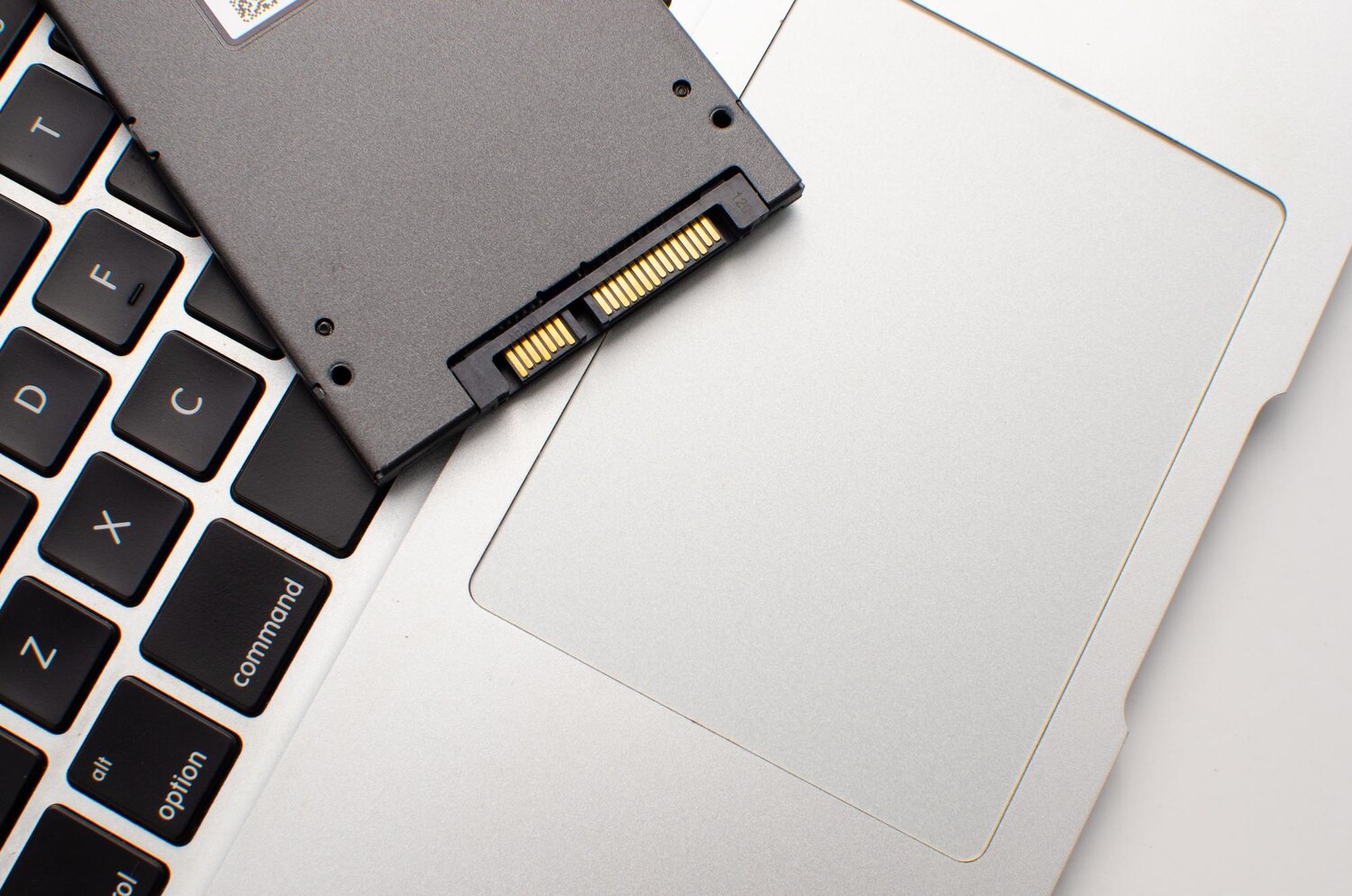
- Considere upgrades de hardware: aumentar RAM ou trocar HD por SSD traz ganhos imediatos.
- Use um antivírus leve e faça varreduras quando notar lentidão.
Backup e proteção de dados: o que fazer regularmente
- Tenha pelo menos uma cópia na nuvem e outra local.
- Use criptografia para dados sensíveis.
- Teste a restauração periodicamente.
- Mantenha senhas fortes e software de segurança atualizado.
Limpeza interna, troca de pasta térmica e ventilação para evitar superaquecimento
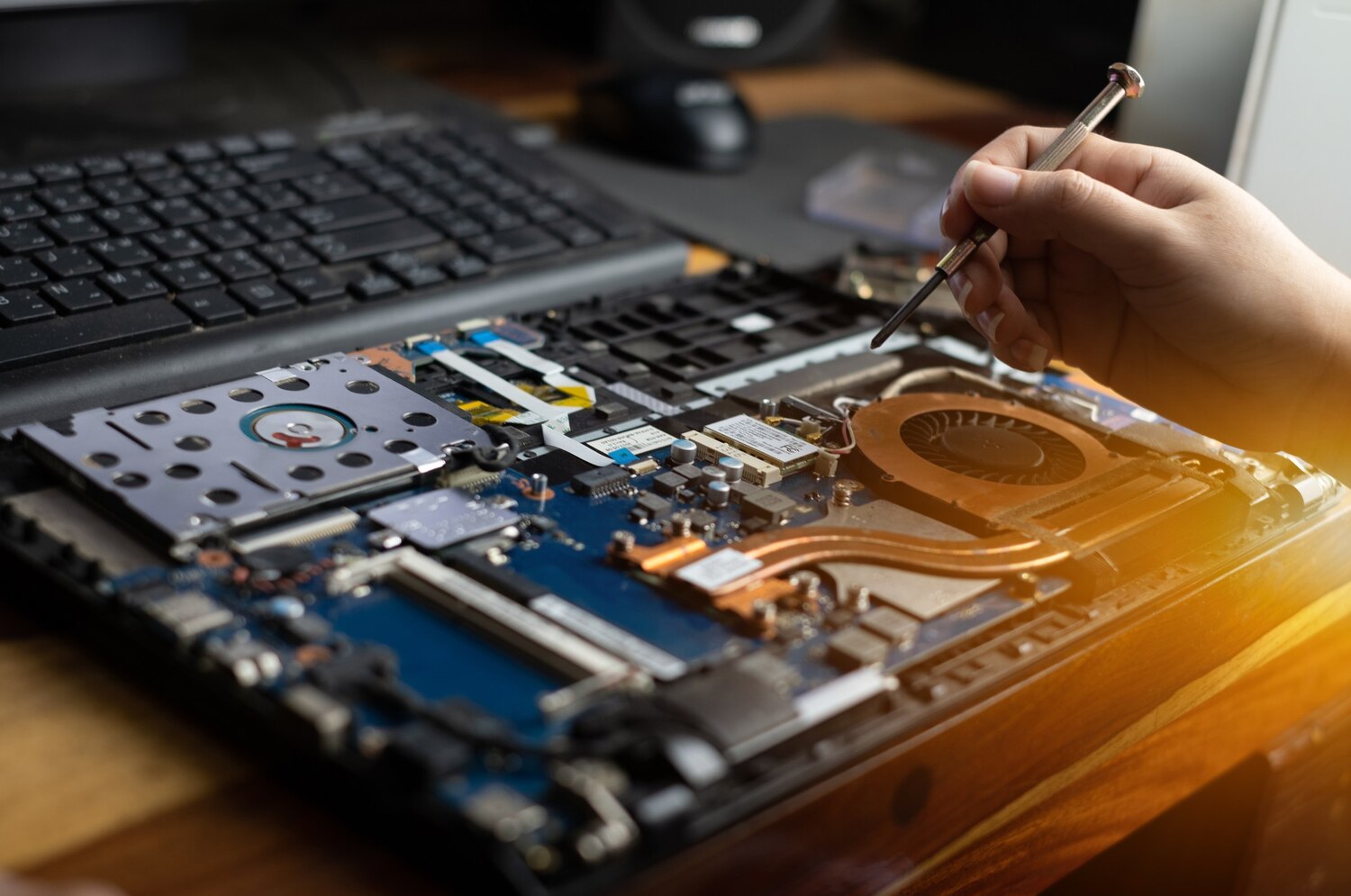
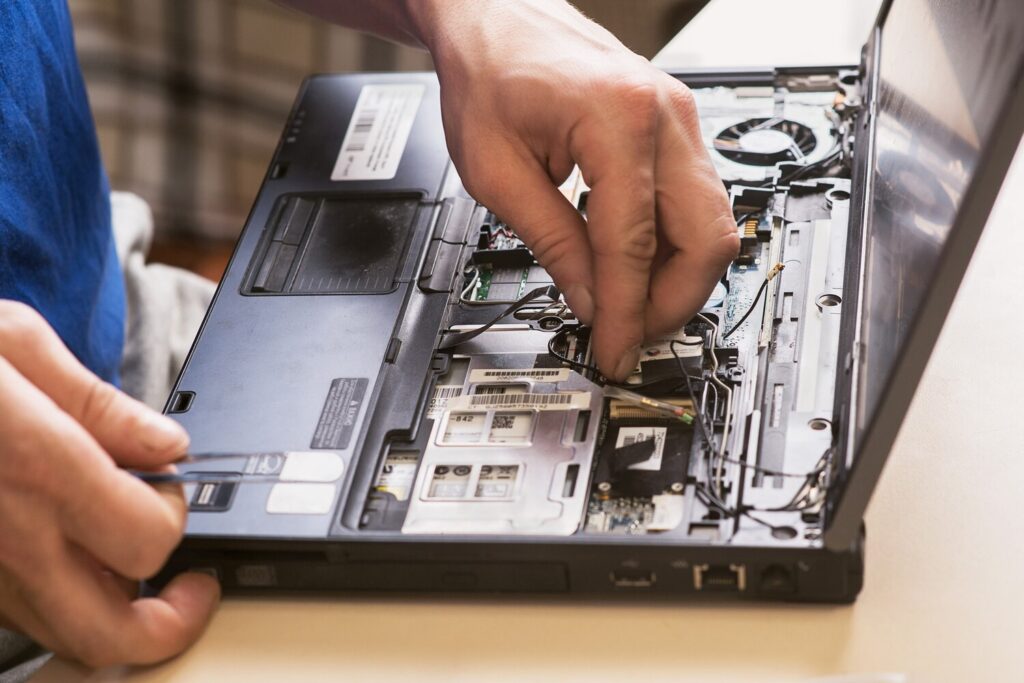
Poeira bloqueia ventoinhas e dutos de ar, elevando a temperatura e reduzindo a vida útil dos componentes. A troca da pasta térmica a cada 1–3 anos (dependendo do uso) renova a transferência de calor entre CPU e dissipador, reduzindo temperaturas e carga do ventilador. Ventile bem: use superfícies planas, limpe saídas de ar e evite bloquear o fluxo.
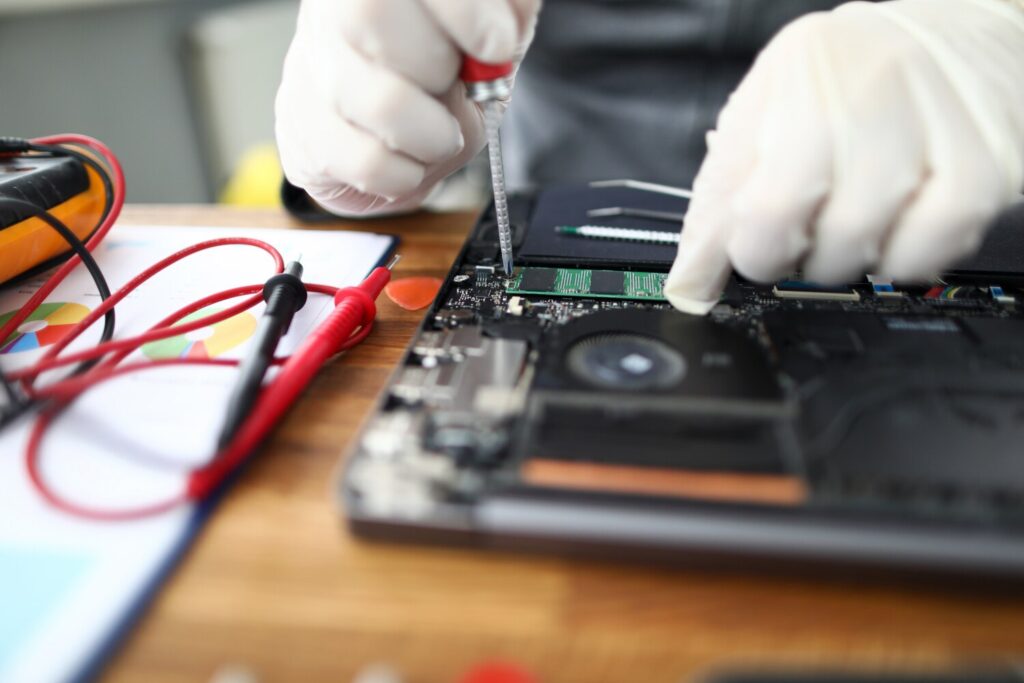
Como fazer limpeza interna e troca de pasta térmica com segurança
- Desligue o aparelho e retire a bateria se possível.
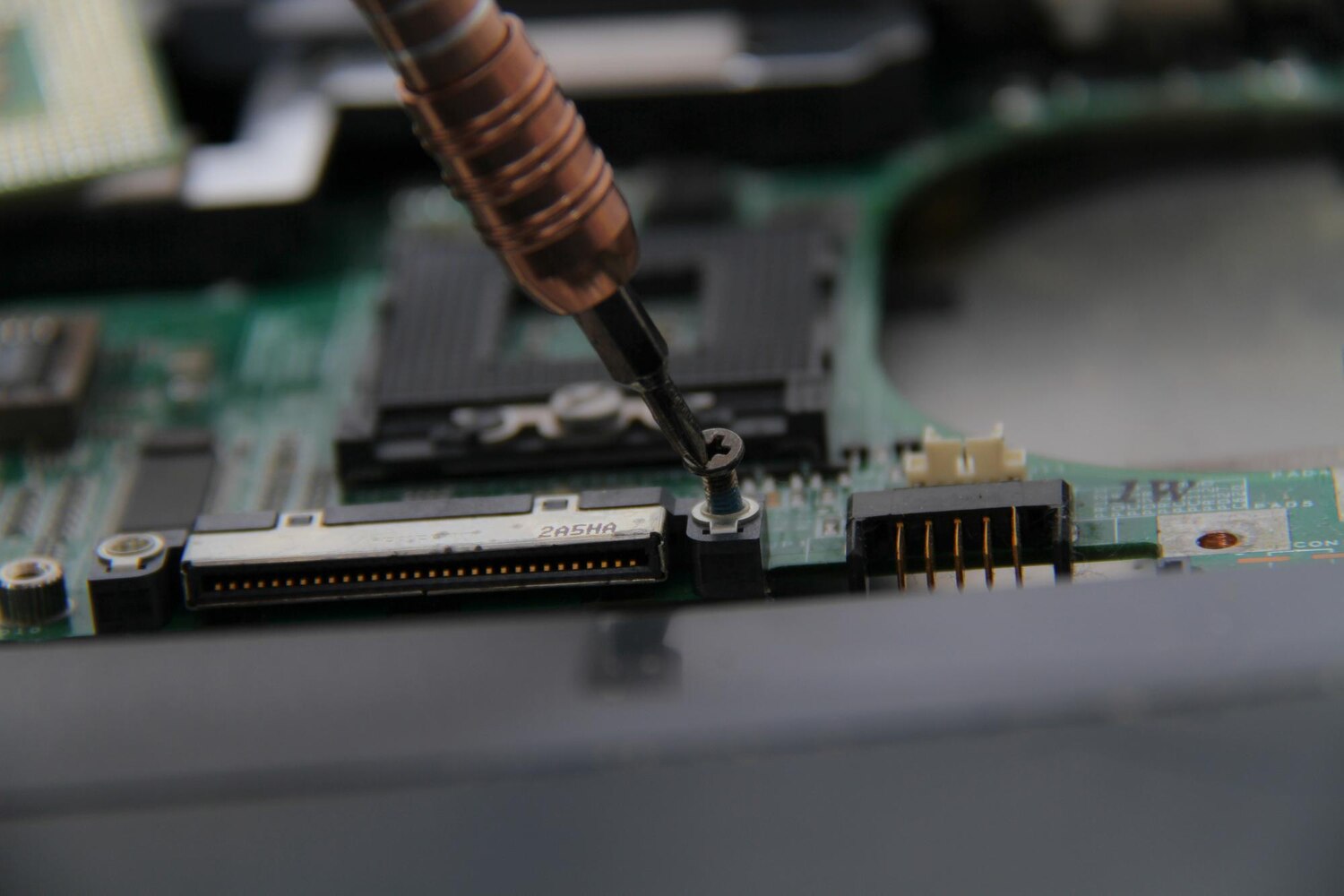
- Trabalhe em superfície limpa e organize os parafusos.
- Use ar comprimido em jatos curtos à distância para remover poeira.
- Limpe a pasta antiga com álcool isopropílico (≥90%) e aplique uma camada fina da nova pasta no centro do processador.
- Recoloque o dissipador com firmeza, seguindo o torque e sequência indicados pelo fabricante.
Atenção: se o notebook estiver na garantia, abrir o chassi pode anulá-la. Verifique a garantia antes de qualquer intervenção.
Manutenção de hardware e ventilação: medidas simples
- Posicione o notebook em superfícies duras e planas.
- Use ar comprimido trimestralmente (ou conforme uso).
- Atualize drivers e BIOS quando indicado.
- Evite usar sobre cobertores ou no colo por longos períodos.
- Se ouvir barulho alto na ventoinha, pode ser hora de limpeza ou substituição.
Ferramentas e frequência
| Tarefa | Frequência recomendada | Ferramenta principal |
|---|---|---|
| Limpeza externa e saídas de ar | Mensal (uso doméstico) | Pano seco, pincel |
| Limpeza interna com ar comprimido | A cada 6–12 meses | Ar comprimido |
| Troca de pasta térmica | 1–3 anos (ou se superaquecendo) | Álcool isopropílico, nova pasta |
| Verificação de ventoinha | Ao notar barulho/aquecimento | Software de monitoramento/inspeção física |
Prevenção prática: use perfis de energia econômicos quando não precisar de potência máxima, feche programas pesados e considere uma base com cooler se trabalha por horas.
Atualizações, drivers, BIOS e quando buscar técnicos confiáveis
Atualizar drivers e BIOS é essencial para segurança e compatibilidade, mas exige cuidado. Um driver ou BIOS incorreto pode causar problemas graves. Manutenção Preventiva em Notebook: Prolongue a Vida Útil do Seu Equipamento inclui saber quando atualizar e quando chamar um profissional.
- Atualize drivers quando houver erro, ao instalar novo hardware ou se o fabricante liberar melhorias.
- Atualize a BIOS somente para corrigir problemas específicos ou por recomendação do fabricante. Antes de qualquer atualização crítica, faça backup, conecte a energia e siga o manual.
Atenção: atualizar a BIOS sem backup ou energia estável pode danificar permanentemente seu notebook. Procure ajuda se não tiver certeza.
Passos antes de atualizar
- Verifique no site do fabricante o arquivo correto para seu modelo.
- Faça backup dos arquivos importantes.
- Crie um ponto de restauração (Windows) ou imagem do sistema.
- Siga instruções oficiais e evite fontes desconhecidas.
Como a manutenção preventiva ajuda a prolongar vida útil e desempenho
Limpar poeira, trocar pasta térmica, checar bateria, atualizar drivers e manter o sistema livre de malware evita que pequenos problemas virem panes grandes. Essas ações reduzem gastos futuros e aumentam a confiabilidade do equipamento. Manutenção Preventiva em Notebook: Prolongue a Vida Útil do Seu Equipamento significa mais anos de uso com menos dores de cabeça.
Checklist rápido de benefícios
- Menos superaquecimento e travamentos
- Maior vida útil dos componentes
- Menor risco de perda de dados
- Economia em reparos emergenciais
Serviços profissionais confiáveis: como escolher um técnico
Procure técnicos com recomendações comprovadas, avaliações positivas e garantia de serviço. Pergunte sobre certificações, prazo de diagnóstico, política de backup e se documentam o que foi feito. Transparência e garantia valem mais do que preço baixo.
Conclusão
A manutenção preventiva não é luxo — é cuidado simples e inteligente. Com um checklist e hábitos mensais e trimestrais (limpeza externa, limpeza interna, troca de pasta térmica, checagem de ventilação e backups), você protege seu notebook e ganha mais vida útil e desempenho. Atualizar drivers e BIOS quando necessário e saber quando chamar um técnico confiável também faz parte do pacote. Manutenção Preventiva em Notebook: Prolongue a Vida Útil do Seu Equipamento é a melhor forma de economizar tempo e dinheiro no longo prazo.
Quer continuar aprendendo e cuidar ainda melhor do seu equipamento? Visite https://boaescolhadigital.com.br para mais artigos úteis.
Perguntas Frequentes
- Por que fazer Manutenção Preventiva em Notebook: Prolongue a Vida Útil do Seu Equipamento?
Para evitar problemas, reduzir riscos de pane e prolongar a vida útil do aparelho. - Com que frequência devo fazer manutenção?
Revisões básicas mensais; limpeza interna e checagens mais profundas a cada 3–12 meses conforme uso. - O que é verificado na manutenção preventiva?
Limpeza interna, troca de pasta térmica, teste de bateria e disco, atualizações de software e drivers. - Posso fazer sozinho a manutenção preventiva?
Sim para limpeza externa, backups e atualizações simples. Para troca de pasta térmica ou intervenções mais complexas, procure um técnico se não tiver experiência. - Quanto tempo e quanto custa a manutenção preventiva?
Normalmente 1 a 3 horas; custo varia conforme serviço. Geralmente sai mais barato que um reparo emergencial.